截圖與螢幕錄影,一鍵搞定。
NeatShot 常駐於選單列。按下 ⌥Z、拖移選取、加上標註,再放到需要的地方——或將螢幕錄成 MP4 或 GIF。所有資料都留在你的 Mac 上。
macOS 14 Sonoma 或以上版本 · 支援 Apple 晶片與 Intel
- 10 種標註工具
- 捲動長截圖最高 60,000 px
- MP4 · GIF · HEVC
- 裝置端 OCR
- App 支援 4 種語言
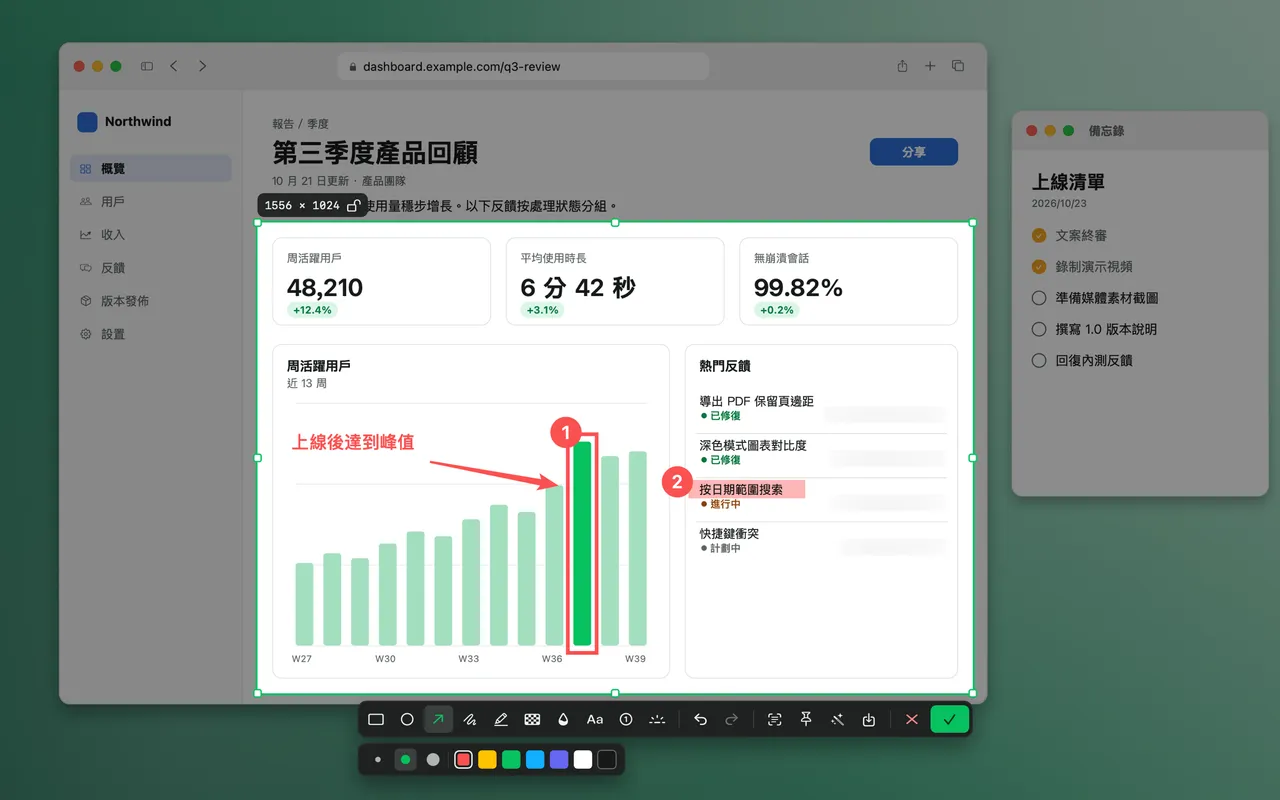
一個選單列 App,搞定所有截圖
從快速裁切到附旁白的操作示範,NeatShot 一手包辦,不必切換 App。
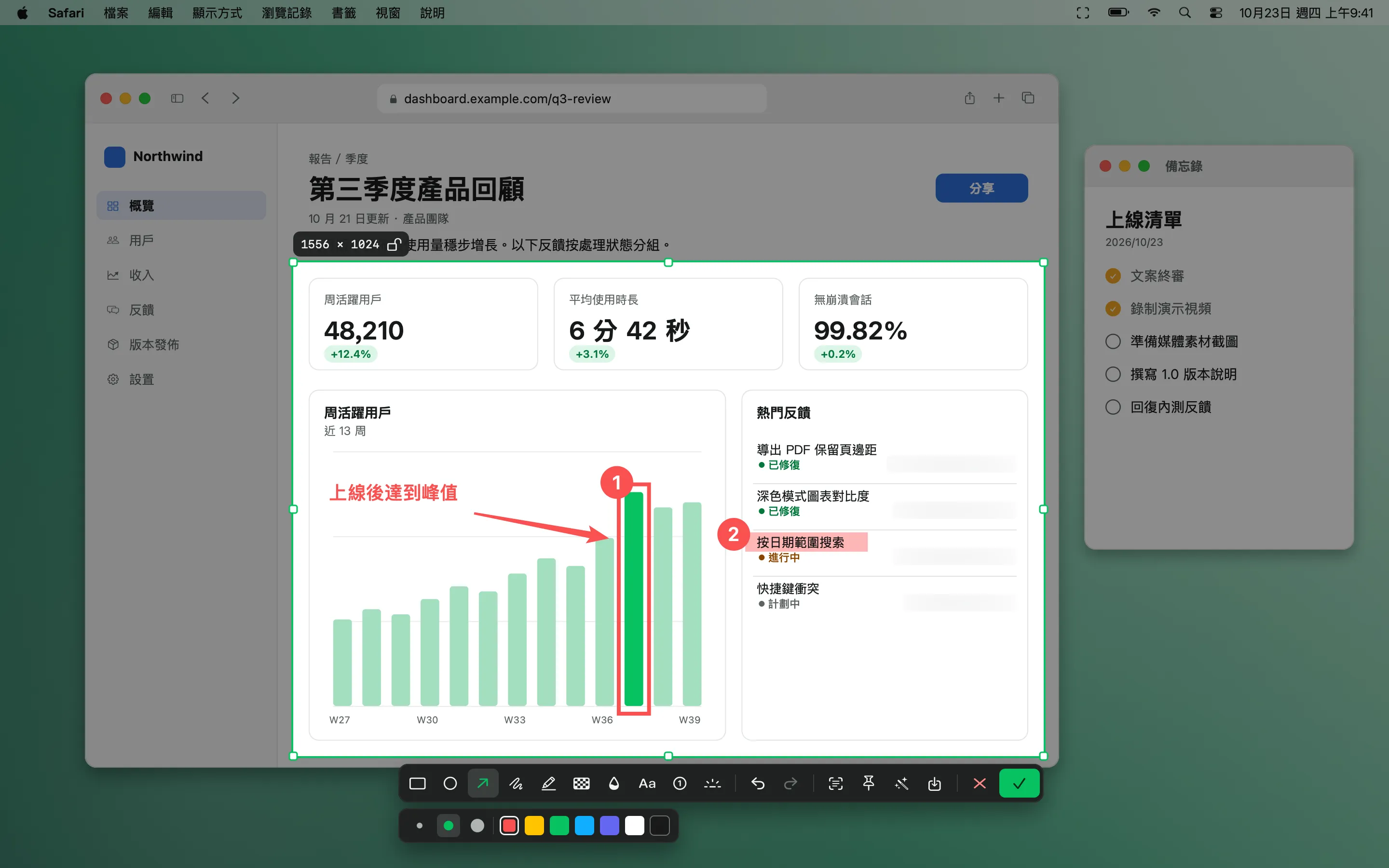
截圖與標註
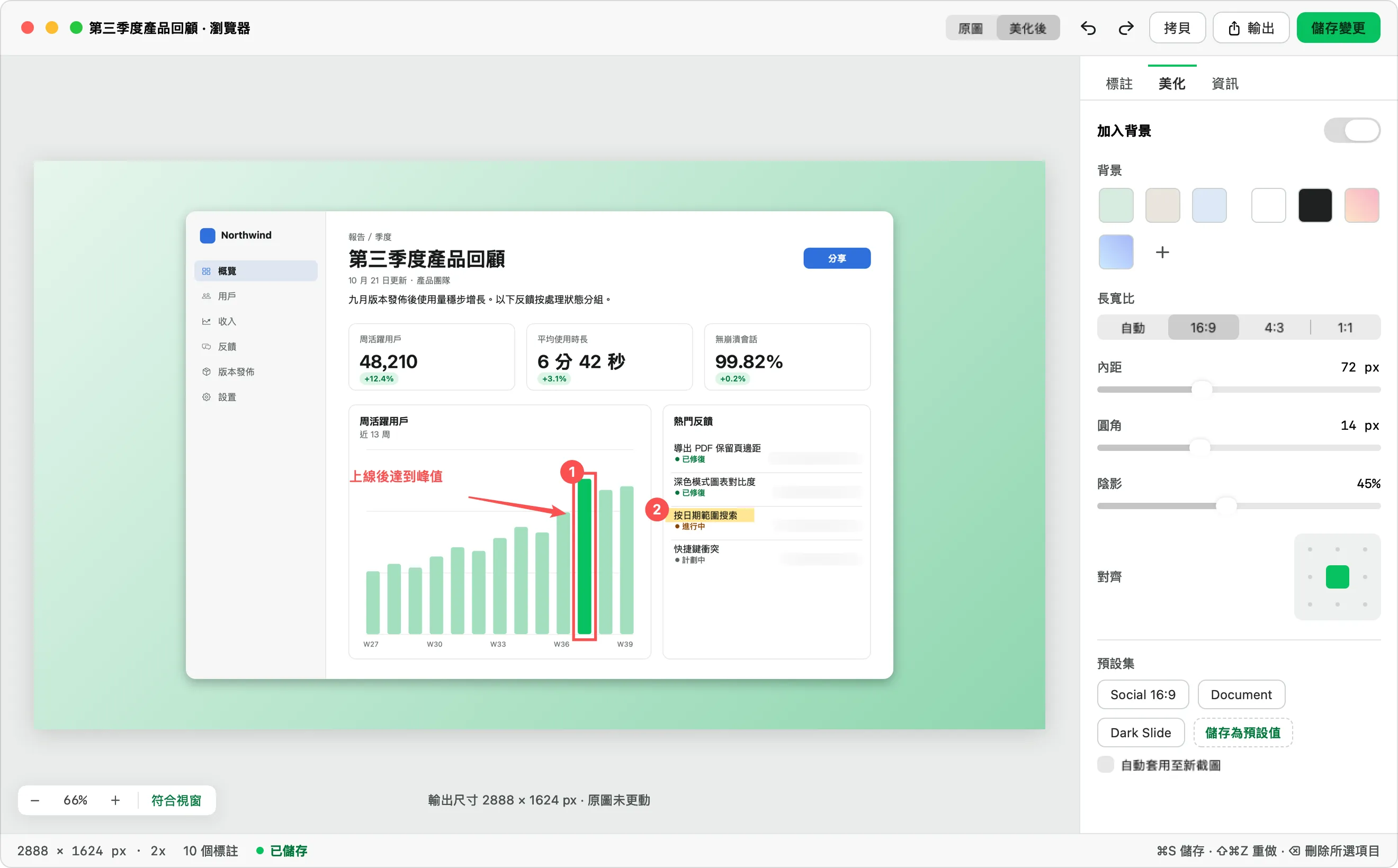
區域、視窗與全螢幕截圖,搭配 10 種標註工具、編輯器與一鍵美化。
瞭解更多 →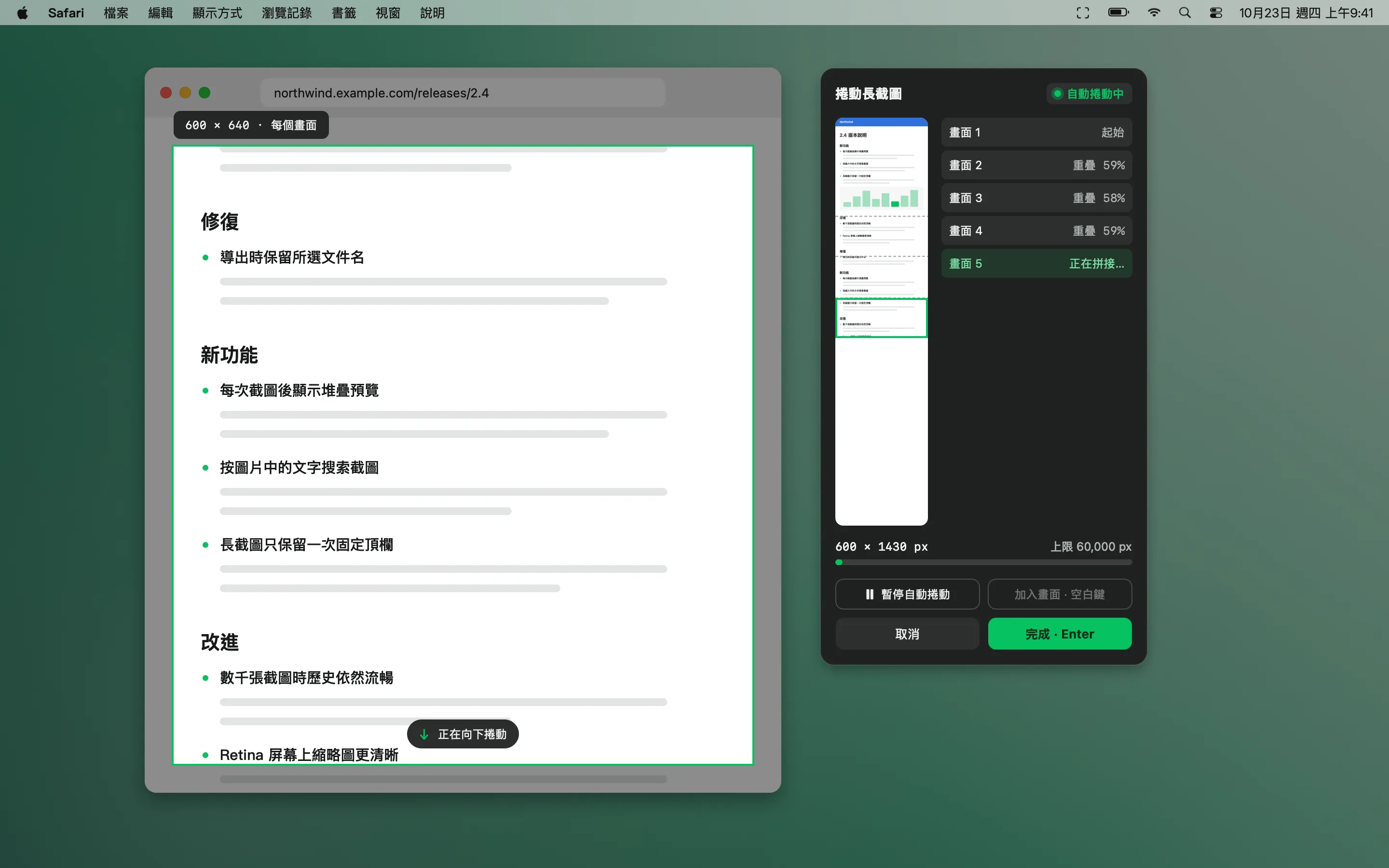
捲動長截圖
將長網頁、聊天記錄與文件拼接成一張長圖——自己捲動,或讓 NeatShot 幫你捲。
瞭解更多 →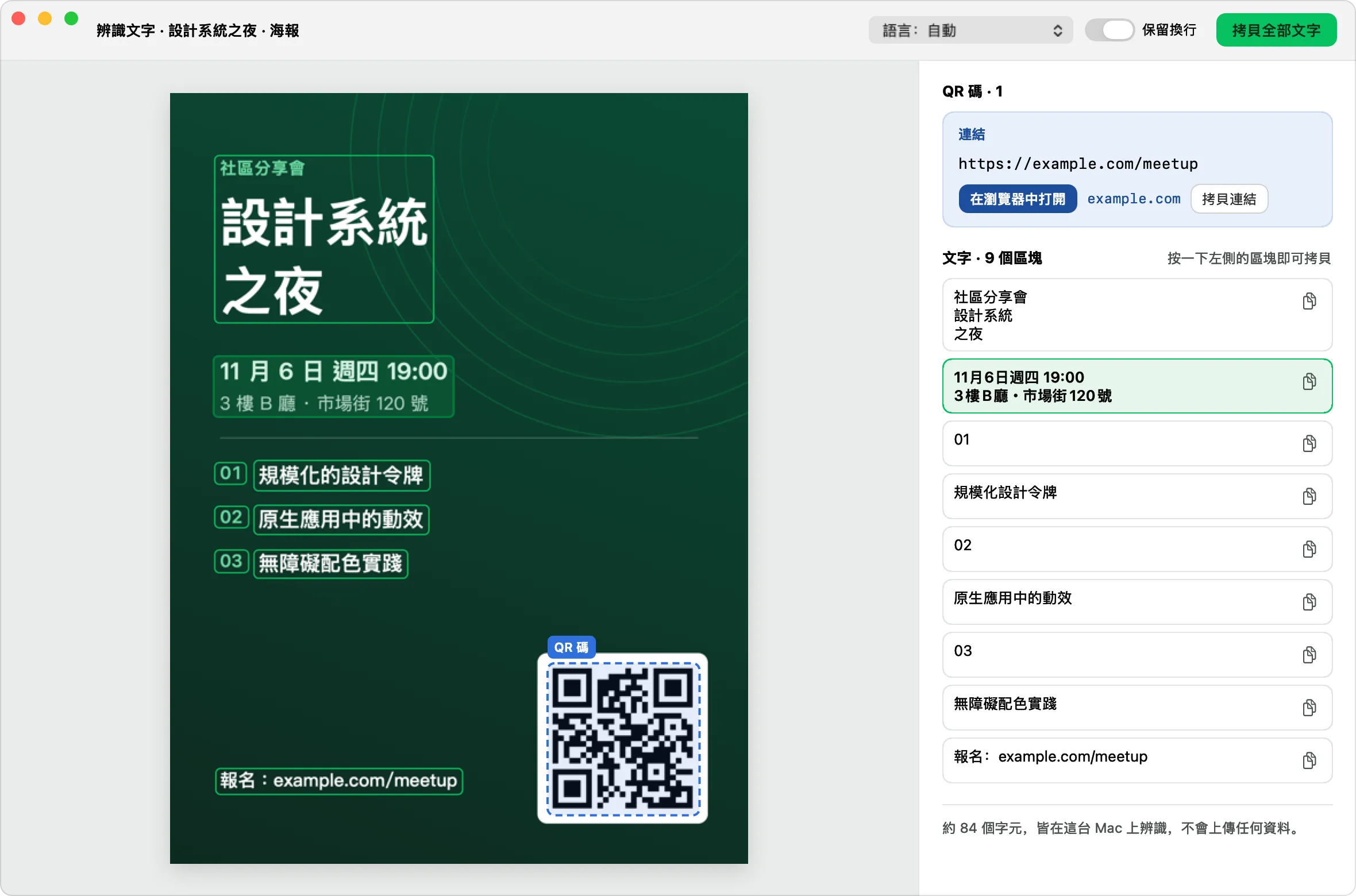
OCR 與 QR 碼
在裝置端辨識文字與 QR 碼,拷貝任一文字區塊,還能用圖片中的文字搜尋截圖紀錄。
瞭解更多 →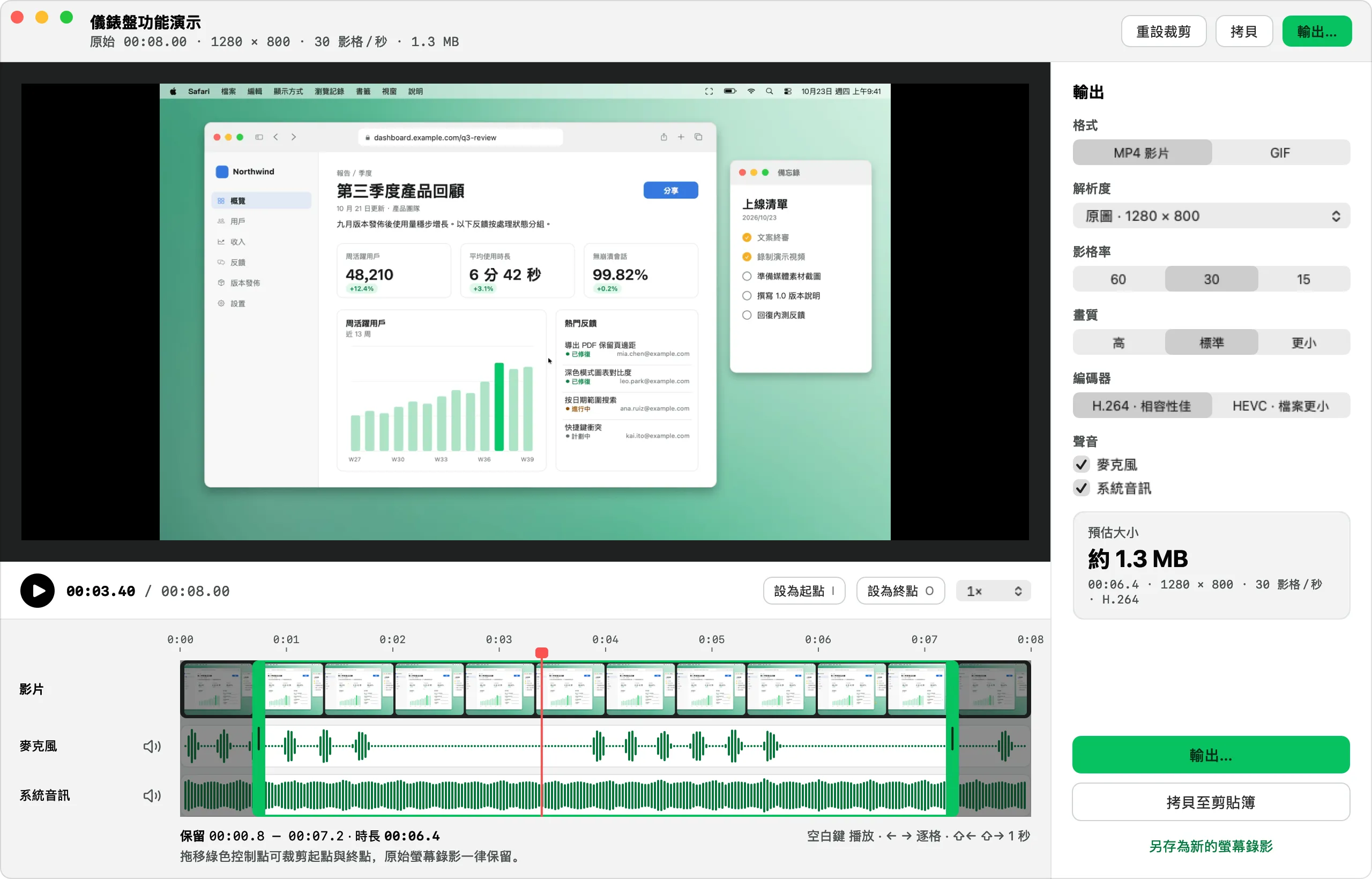
螢幕錄影與 GIF
錄製 MP4 或 GIF,包含麥克風、系統音訊、攝影機、點擊與按鍵,再裁剪並輸出。
瞭解更多 →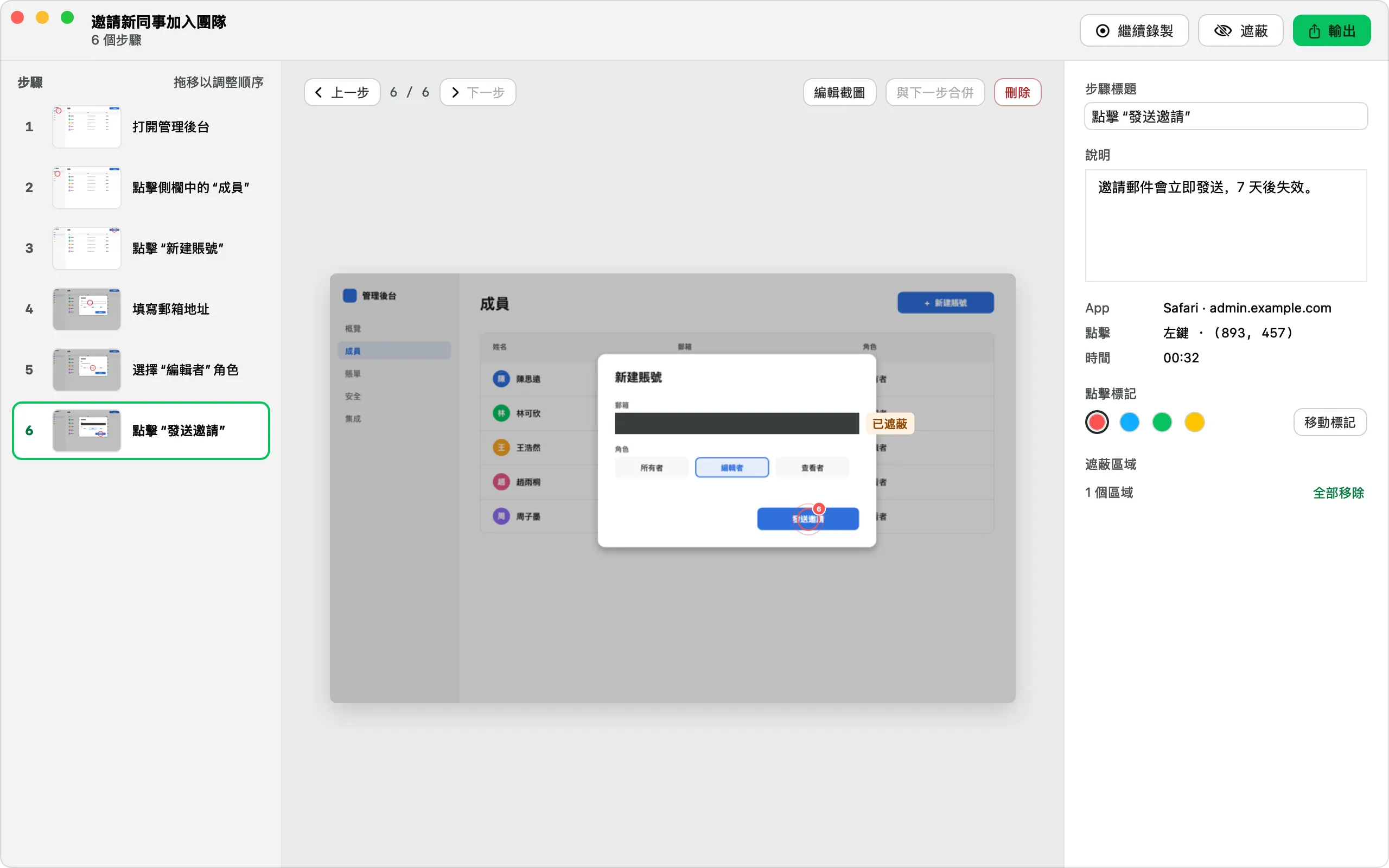
逐步教學
點擊完成一項操作,就能產生附截圖的編號教學,可輸出為 HTML、Markdown 或 PDF。
瞭解更多 →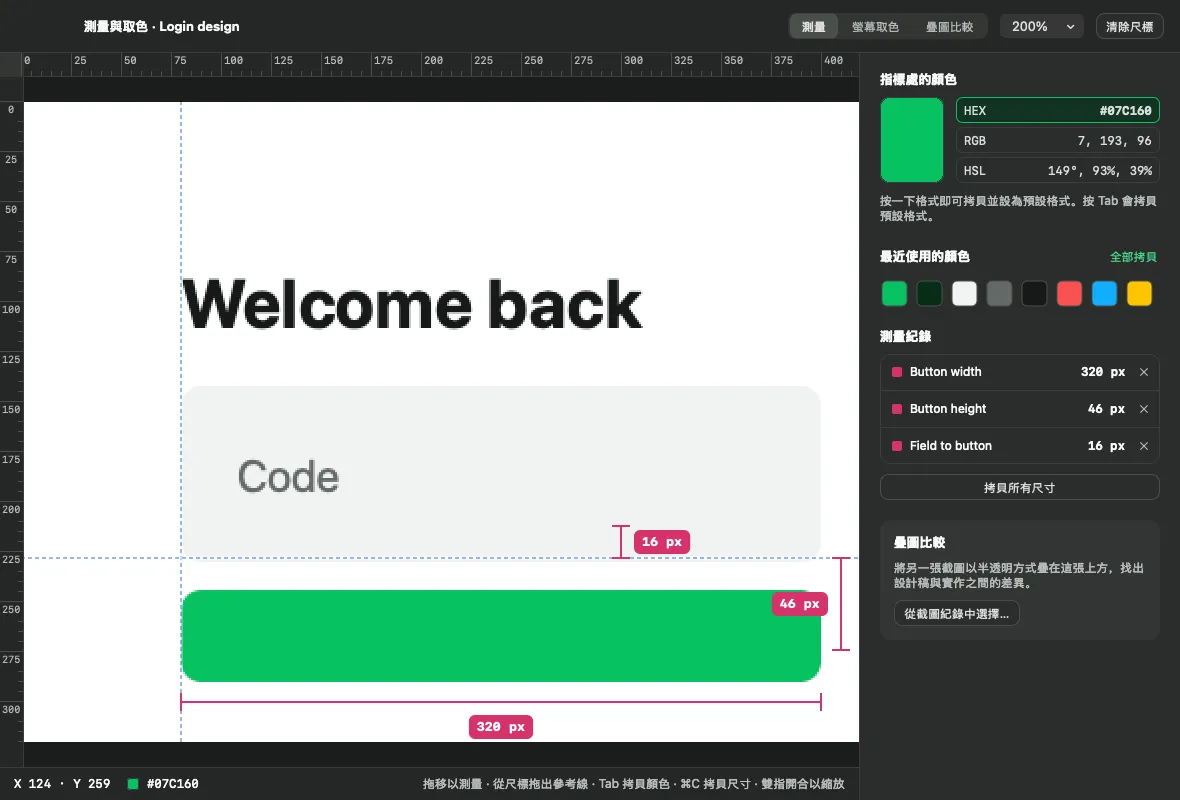
釘選與像素檢閱器
讓截圖浮在視窗上方,並以實體像素測量、取色與比對設計稿。
瞭解更多 →截圖、標註、分享
截圖
區域、視窗(保留圓角與陰影)、全螢幕、捲動長截圖、文字或顏色。游標移過去即可貼齊視窗,方向鍵可逐像素微調。
標註
矩形、橢圓、箭頭、畫筆、螢光筆、馬賽克、模糊、文字、步驟編號與聚光——直接在選取範圍上操作,可還原與重做。
分享
拷貝、儲存、釘選,或從截圖後快捷浮層直接把卡片拖進 Finder、聊天視窗或文件。
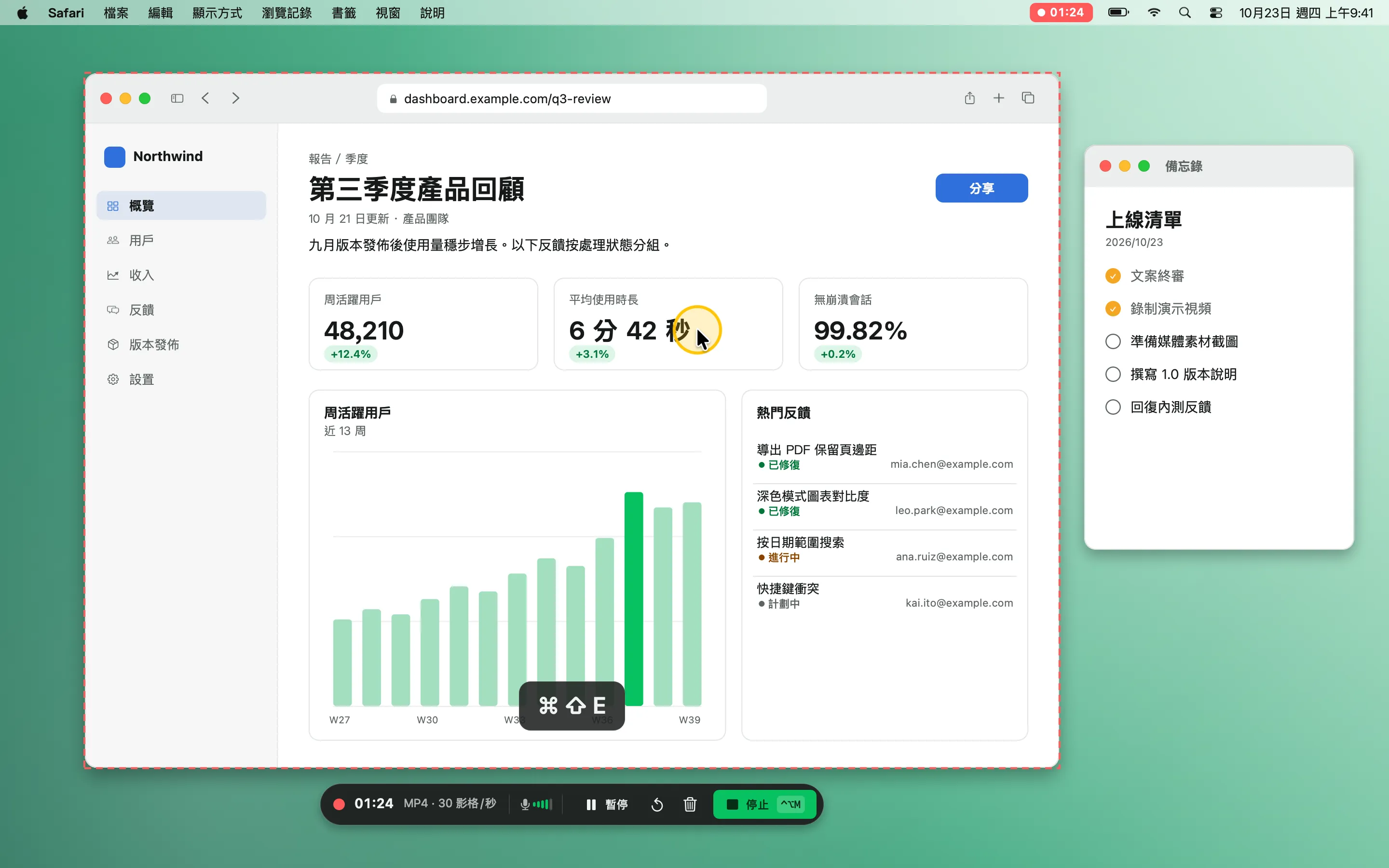
將螢幕錄成 MP4 或 GIF
選擇區域、視窗或整個顯示器,然後按下 ⌃⌥M。麥克風與系統音訊分軌錄製,點擊、按鍵與攝影機畫面也能出現在影片中。
- H.264 或 HEVC,30 或 60 fps,三種畫質
- GIF 錄影最長 30 秒
- 在控制列上倒數、暫停、重新錄製與捨棄
- 在影片編輯器中裁剪、靜音音軌並輸出
- 當機後可復原未完成的螢幕錄影
你的螢幕畫面絕不離開你的 Mac
NeatShot 沒有帳號、沒有雲端,也沒有分析功能。截圖、螢幕錄影、教學與辨識出的文字都儲存在你的「資源庫」檔案夾中。NeatShot 唯一的網路請求用於更新,你可以在「設定」中控制。
不需帳號
下載、打開就能截圖,無須註冊。
不蒐集資料
沒有分析、當機回報或使用追蹤 SDK。
裝置端 OCR
文字與 QR 碼透過 Apple 的 Vision 框架在你的 Mac 上辨識。
你的檔案
所有資料都存放在 ~/Library/Application Support/NeatShot,隨時可以刪除。
全域快速鍵
每個快速鍵都能在「設定 › 截圖與快速鍵」中重新錄製。若其他 App 已使用同一組快速鍵,NeatShot 會提醒你。
- 區域截圖⌥Z
- 視窗截圖⌥⇧Z
- 全螢幕截圖⌥⌘Z
- 捲動長截圖⌃⌥S
- 辨識文字⌃⌥T
- 錄製螢幕⌃⌥M
- 錄製操作教學⌃⌥R
- 螢幕取色⌃⌥C
- 釘選剪貼簿影像⌃⌥V
App 支援英文、簡體中文、繁體中文與日文。
常見問題
NeatShot 真的免費嗎?
是的。NeatShot 可免費下載與使用,沒有試用期、沒有訂閱、沒有浮水印,也不需要帳號。
NeatShot 支援哪些 Mac?
任何執行 macOS 14 Sonoma 或以上版本的 Mac。App 為 Universal 二進位檔,可在 Apple 晶片與 Intel Mac 上原生執行。
NeatShot 會上傳我的截圖嗎?
不會。截圖、螢幕錄影與辨識出的文字都留在你的 Mac 上。NeatShot 沒有雲端服務,只會連網檢查與下載更新。
NeatShot 能錄製有聲音的螢幕影片嗎?
可以。NeatShot 可錄製 MP4 影片(H.264 或 HEVC),麥克風與系統音訊分軌錄製;也可錄製最長 30 秒的 GIF 片段。
可以截取捲動長截圖嗎?
可以。選取要捲動的區域,NeatShot 會在你捲動時即時拼接畫面——也可以讓它自動捲動——最高可達 60,000 px,固定的頁首與頁尾只會保留一次。
NeatShot 能辨識圖片中的文字嗎?
可以。文字與 QR 碼會透過 Apple 的 Vision 框架在裝置端辨識。按一下文字區塊即可拷貝,也能用截圖中的文字搜尋截圖紀錄。
NeatShot 需要哪些權限?
需要「螢幕錄製與系統錄音」權限才能截取螢幕。可選權限:「輔助使用」用於自動捲動與步驟命名,「麥克風」與「相機」用於螢幕錄影,「輸入監控」用於顯示按鍵。首次啟動的設定導覽會逐一說明。
App 支援哪些語言?
英文、簡體中文、繁體中文與日文。預設跟隨系統語言,也可以在「設定 › 一般」中切換。