lundi 26 octobre
10:08
iPhone et iPad. Branchez le câble, déverrouillez et touchez Se fier. Rien à installer sur le téléphone.
Capture d’iPhone et d’Android · ⌃⌥P
Appuyez sur ⌃⌥P et branchez un iPhone ou un iPad, ou un téléphone Android avec le débogage USB activé. Son écran apparaît dans une fenêtre sur votre Mac, prêt à être capturé ou enregistré.
macOS 14 Sonoma ou ultérieur · Apple silicon et Intel
iPhone et iPad. Branchez le câble, déverrouillez et touchez Se fier. Rien à installer sur le téléphone.
Android. Activez le débogage USB et installez adb de Google : le téléphone apparaît de la même façon.
macOS présente l’écran d’un iPhone ou d’un iPad branché comme une source vidéo, comme le voit QuickTime Player : il demande donc l’accès à la caméra la première fois. NeatShot ne s’en sert que pour afficher l’écran du téléphone.
Non. Un téléphone Android enregistre son propre écran avec screenrecord d’Android, qui n’enregistre pas le son et s’arrête au bout de 3 minutes ; NeatShot copie la vidéo sur votre Mac quand vous arrêtez. Les enregistrements d’iPhone et d’iPad incluent le son du téléphone.
Oui. Avec les assistants IA activés dans Settings › Automation, les outils list_phones et capture_phone_screenshot, ainsi que neatshot capture phone en ligne de commande, capturent l’écran d’un téléphone branché.
Un serveur MCP permet à Claude, Cursor et d’autres assistants de faire des captures, de lire du texte et d’enregistrer ; la commande neatshot fait de même dans vos scripts.
En savoir plus →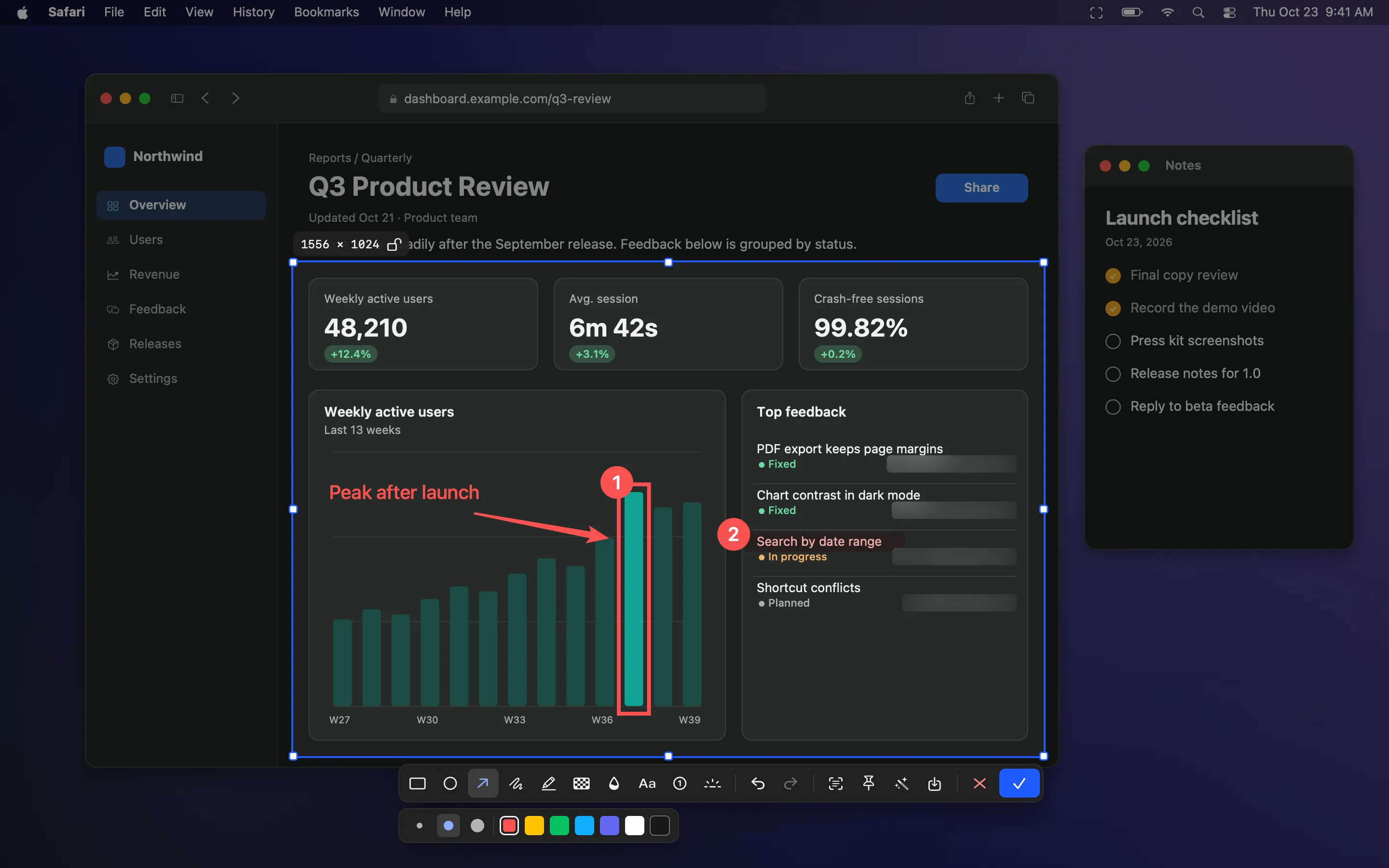
Capture de zone, de fenêtre et plein écran avec 11 outils d’annotation, un éditeur et l’embellissement en un clic.
En savoir plus →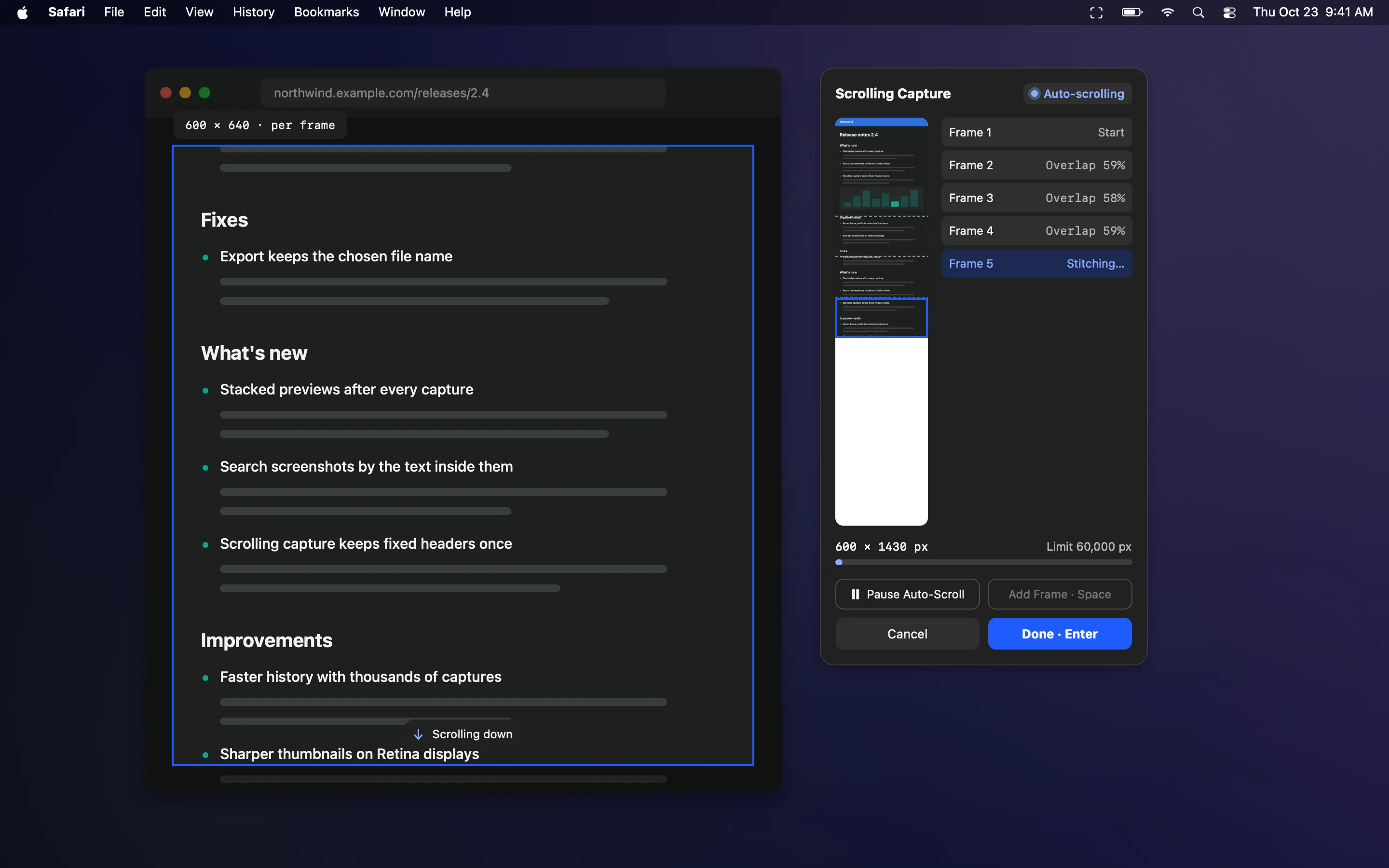
Assemblez pages longues, conversations et documents en une seule image — faites défiler vous-même ou laissez NeatShot s’en charger.
En savoir plus →
Gratuite, signée et notarisée pour macOS 14 Sonoma et versions ultérieures.
macOS 14 Sonoma ou ultérieur · Apple silicon et Intel