AI アシスタントとコマンドライン
スクリーンショットも収録も、ひとことで
設定 › 自動化 で AI アシスタントとコマンドラインをオンにすると、アシスタントが NeatShot の MCP サーバを通じて画面をキャプチャでき、スクリプトからは neatshot コマンドで同じことができます。
macOS 14 Sonoma 以降 · Apple シリコンおよび Intel
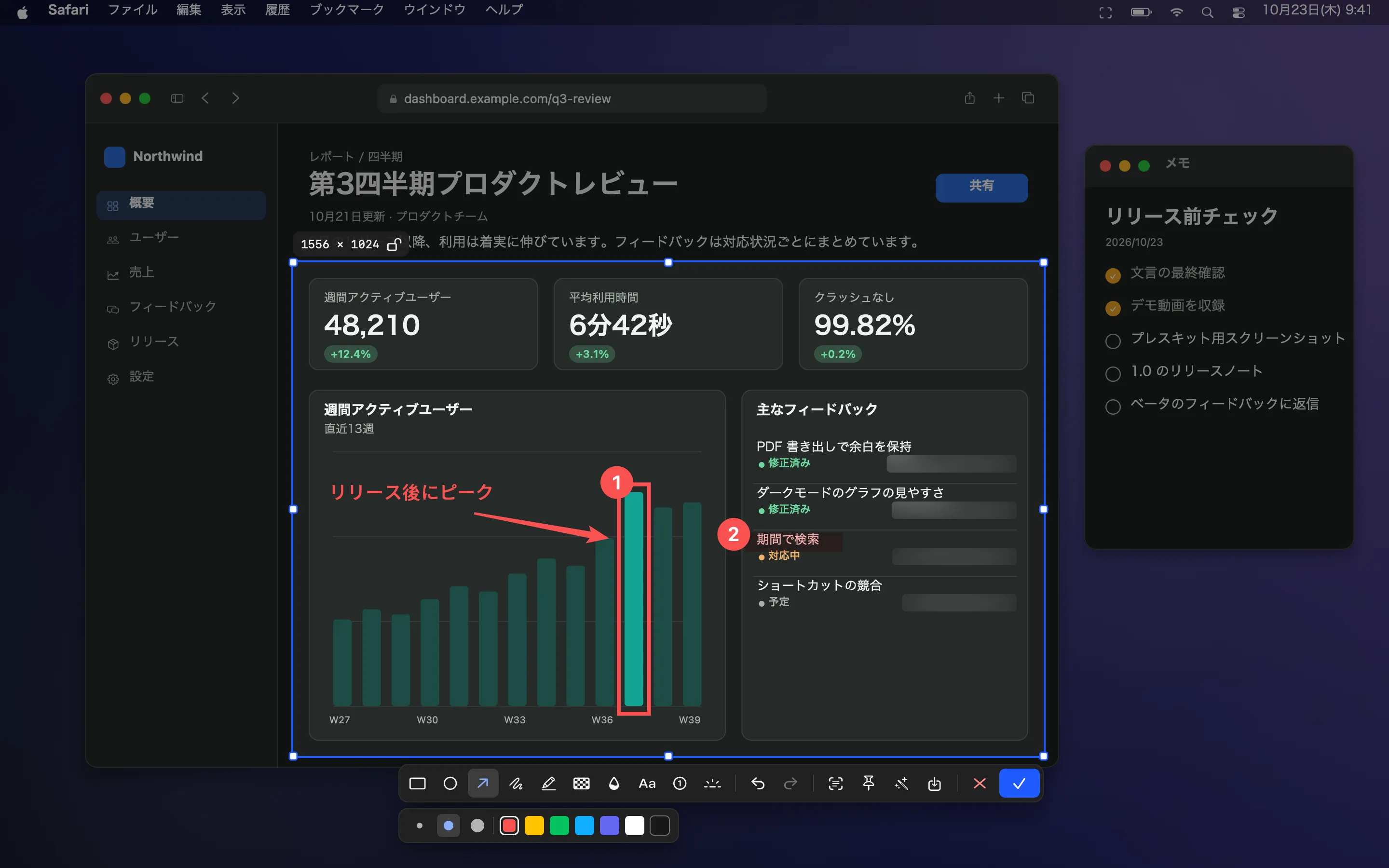
Safari で開いている第 3 四半期のレビューで、週間アクティブユーザーはどうなっていますか?
capture_screenshot app: "Safari"
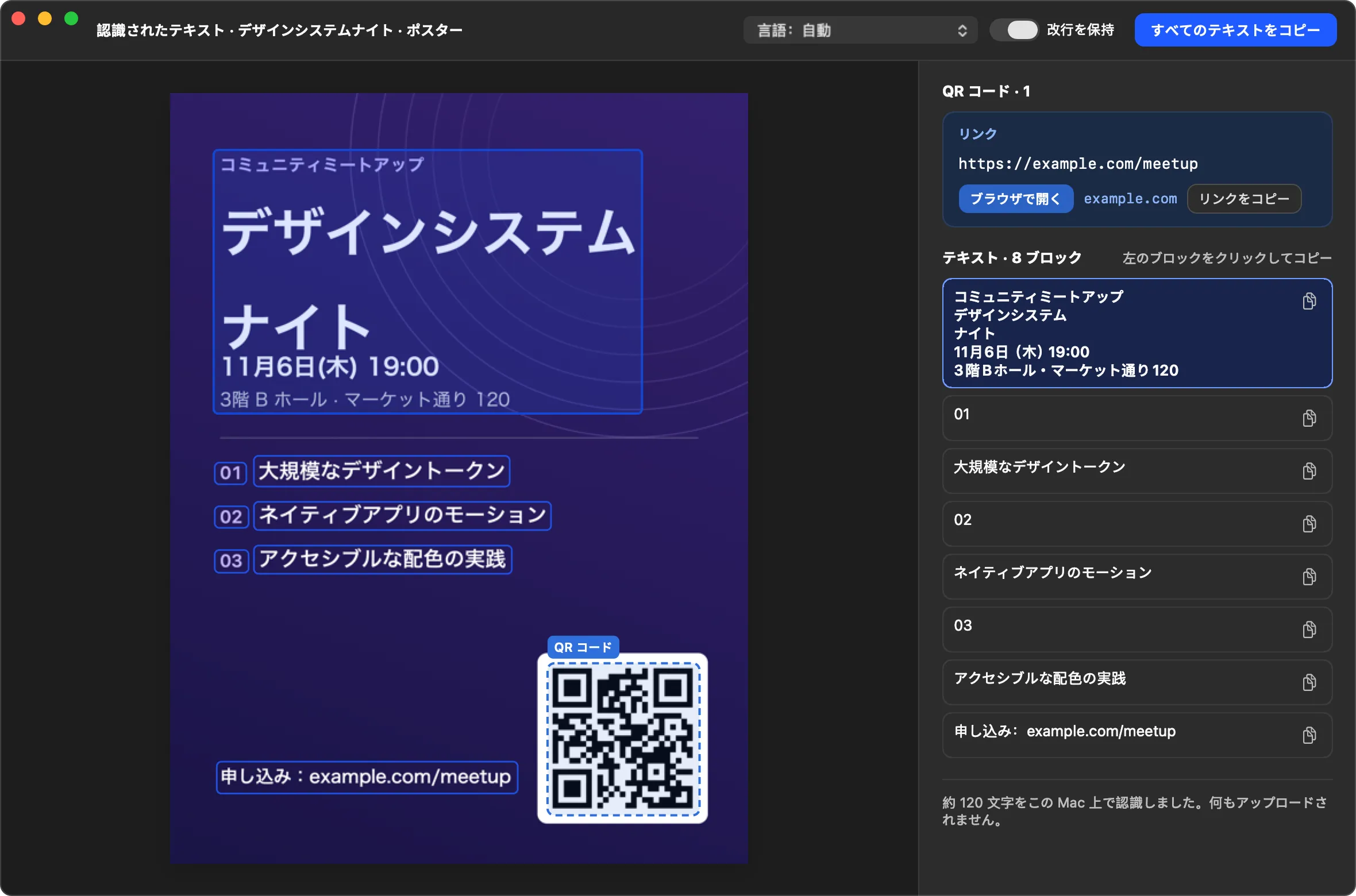
recognize_text テキストブロック 6 個
週間アクティブユーザーは 48,210 人で、12.4% 増えています。クラッシュのないセッションは 99.82% です。
$ neatshot capture window --app Safari -o review.png/Users/you/review.png$ neatshot ocr review.pngQ3 Product Review Weekly active users 48,210 +12.4%$ neatshot capture phone --frame -o phone.png/Users/you/phone.png$ neatshot record start window --app Keynote --mic --clicksRecording. Stop it with: neatshot record stop
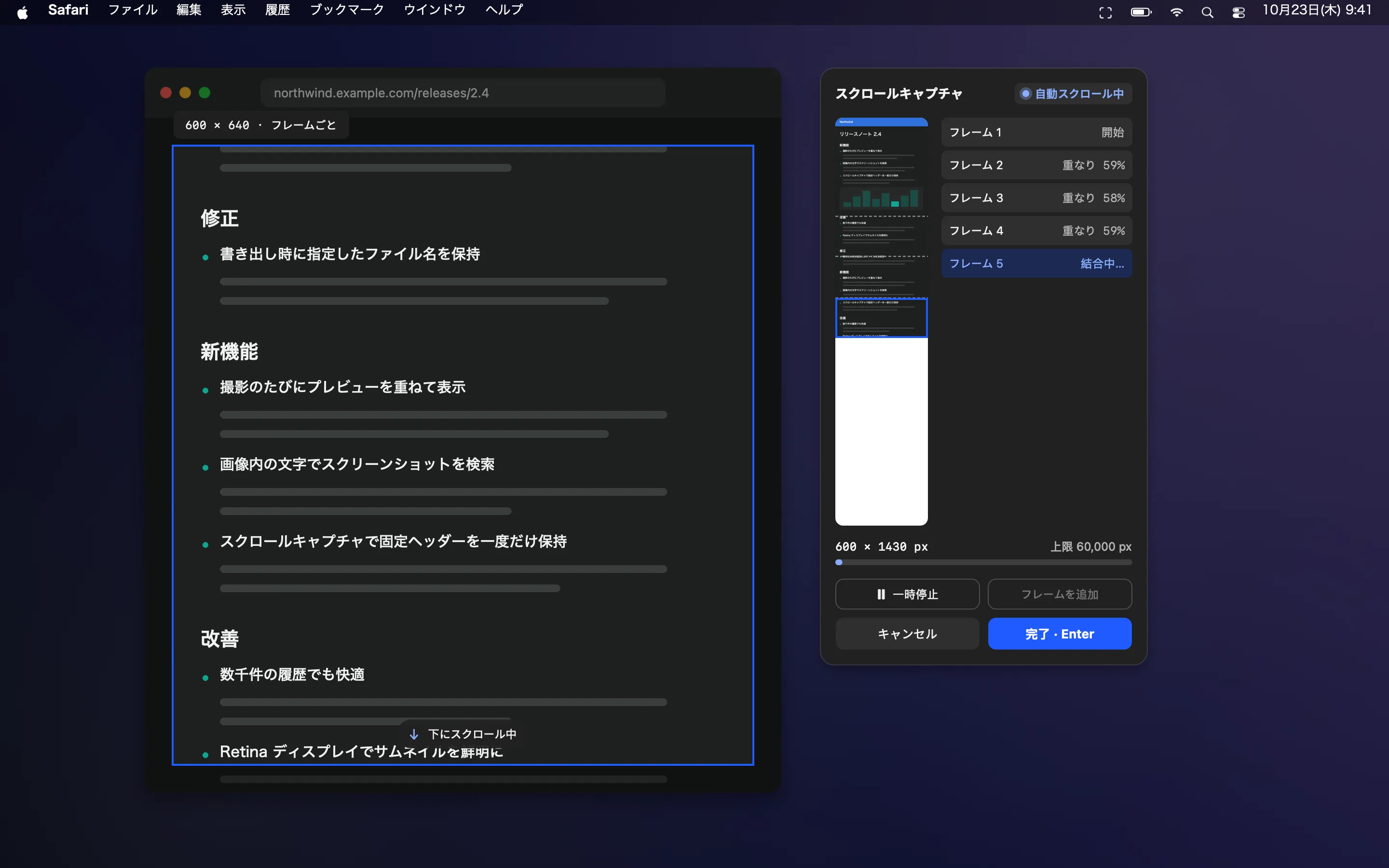
- 20 のツールディスプレイ、ウインドウ、範囲のキャプチャ、長いページのスクロールキャプチャ、テキストと QR コードの読み取り、履歴の検索と再表示、ピン留め、コピー、接続中のスマートフォンのキャプチャ。
- 画面収録は別のスイッチで別途許可したときだけ、アシスタントは画面収録を開始できます。収録中は NeatShot の収録枠が常に表示され、いつでも停止できます。
- 権限は NeatShot にアシスタントは起動中のアプリとローカル接続でやり取りするため、ターミナルやエディタ、アシスタント自身に画面収録の権限は必要ありません。
- 貼り付けるだけで接続設定 › 自動化 から、Claude Desktop、Cursor などの MCP クライアント用の設定をそのままコピーできます。
- 本格的なコマンドラインneatshot capture、ocr、qr、record、scroll、pin、history など。--json 出力と終了コードで、スクリプトにも組み込めます。
- いつでもわかるアシスタントが初めて画面をキャプチャしたときは NeatShot が知らせ、そのキャプチャは履歴にも残ります。
使い方
- NeatShot の 設定 › 自動化 を開き、「AI アシスタントとコマンドラインを許可」をオンにします。
- 「アシスタントの設定」の横の「コピー」をクリックしてアシスタントの MCP 設定に貼り付けるか、コマンドラインツールをインストールします。
- アシスタントにスクリーンショットを頼むか、ターミナルで neatshot capture window --app Safari を実行します。
よくある質問
どの AI アシスタントで使えますか?
ローカルサーバを起動できる MCP クライアントなら使えます。たとえば Claude Desktop、Claude Code、Cursor です。これらは NeatShot を --mcp 付きで起動し、リクエストを起動中のアプリに渡します。
アシスタントはいつでも画面を見られるのですか?
設定 › 自動化 で AI アシスタントをオンにしているあいだ、ツールを呼び出したときだけです。NeatShot 自身のウインドウはキャプチャに写らず、画面収録にはもうひとつのスイッチが必要です。
neatshot コマンドはどこにインストールされますか?
設定 › 自動化 からインストールします。管理者パスワードを入力すると /usr/local/bin に、入力しない場合は ~/.local/bin にリンクされます。

次のスクリーンショットを、もっと伝わるものに。
無料。macOS 14 Sonoma 以降に対応し、署名と公証済みです。
macOS 14 Sonoma 以降 · Apple シリコンおよび Intel