AI 助理與命令列
一句話,截圖和錄影
在 設定 › 自動化 中開啟 AI 助理與命令列後,AI 助理就能透過 NeatShot 的 MCP 伺服器截取螢幕內容,你的腳本也能用 neatshot 指令完成同樣的事。
macOS 14 Sonoma 或以上版本 · 支援 Apple 晶片與 Intel
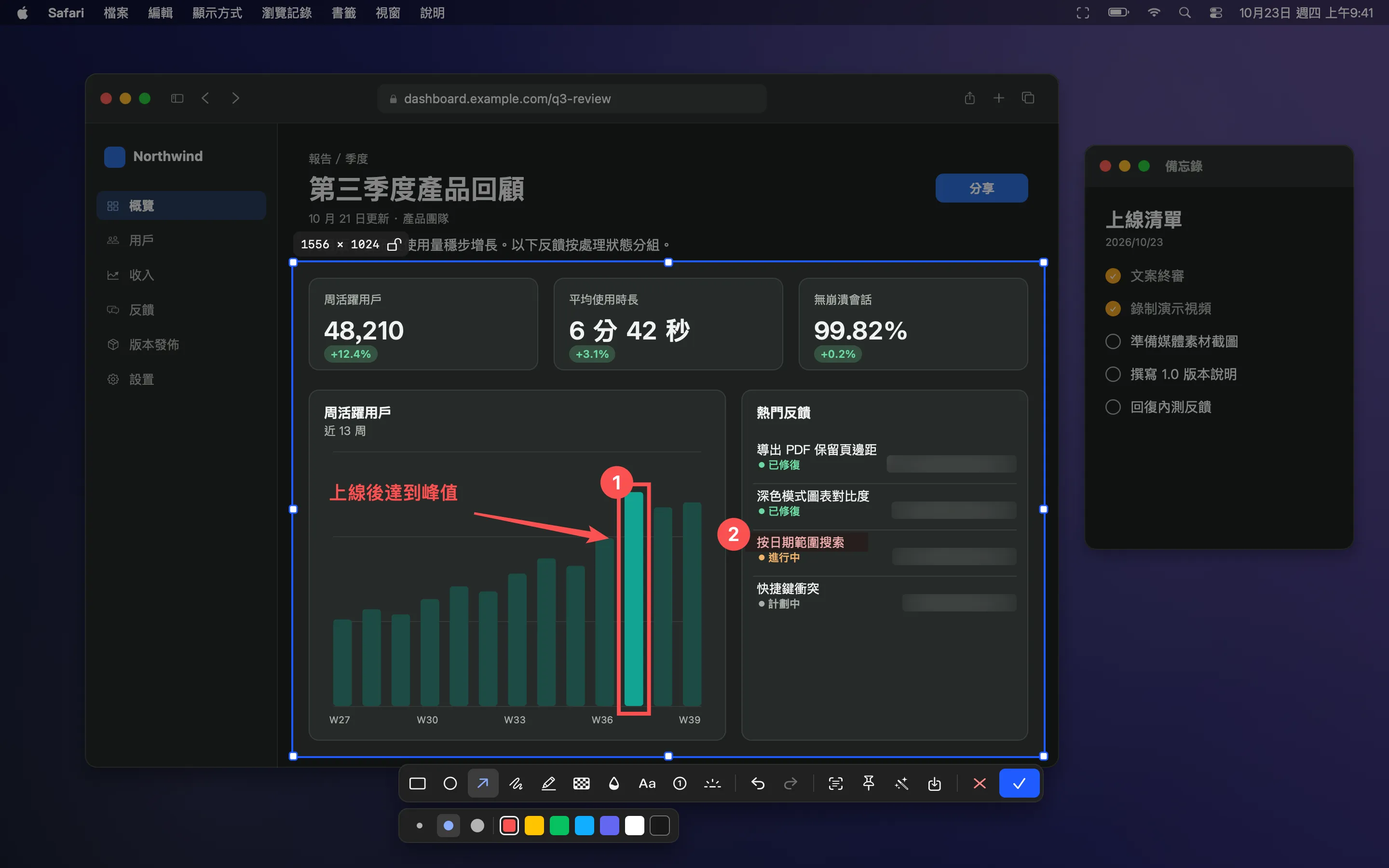
我在 Safari 開著的第三季報告裡,每週活躍使用者表現如何?
capture_screenshot app: "Safari"
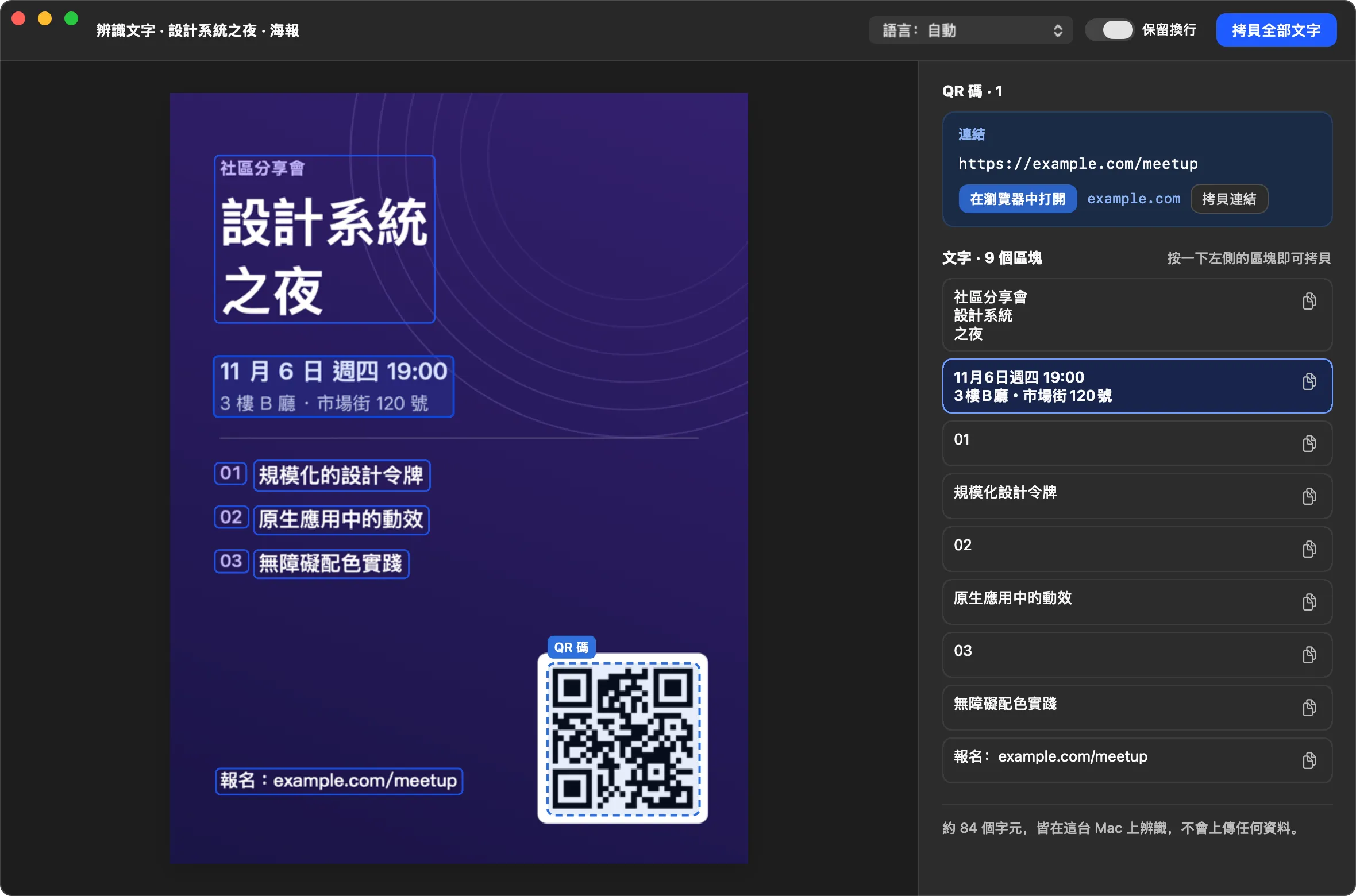
recognize_text 6 個文字區塊
每週活躍使用者為 48,210,成長 12.4%;無當機工作階段比例為 99.82%。
$ neatshot capture window --app Safari -o review.png/Users/you/review.png$ neatshot ocr review.pngQ3 Product Review Weekly active users 48,210 +12.4%$ neatshot capture phone --frame -o phone.png/Users/you/phone.png$ neatshot record start window --app Keynote --mic --clicksRecording. Stop it with: neatshot record stop
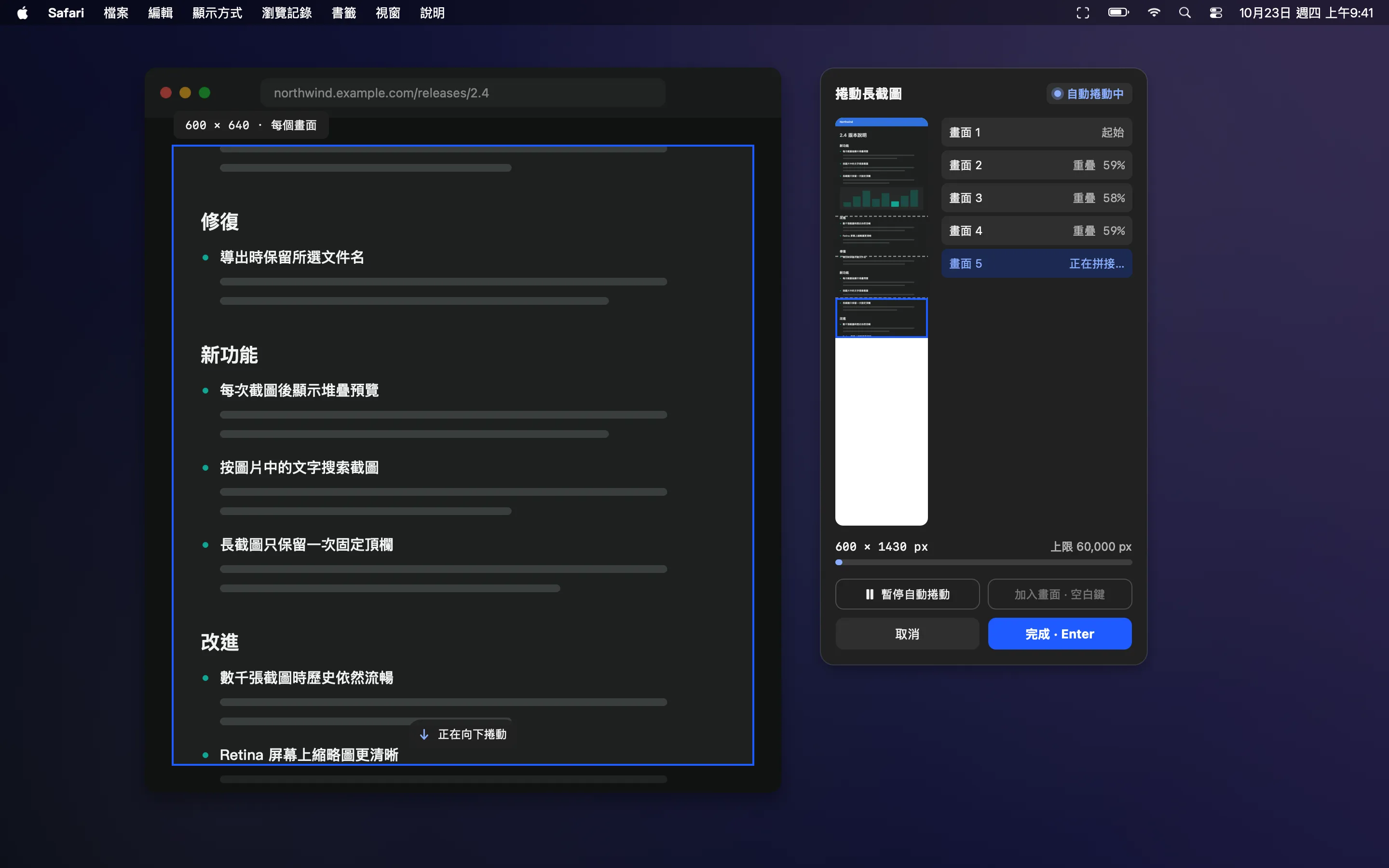
- 20 個工具截取顯示器、視窗或區域,捲動截取長頁面,辨識文字和 QR 碼,搜尋並重新打開過去的截圖,釘選、拷貝,還能截取已連接的手機。
- 錄影需要另外開啟只有你另外允許後,助理才能開始錄影。錄影期間你會一直看到 NeatShot 的錄影外框,並可隨時停止。
- 權限留在 NeatShot助理透過本機連線與正在執行的 App 溝通,所以你的終端機、編輯器或助理本身都不需要螢幕錄影權限。
- 貼上即可連接設定 › 自動化 可以拷貝一份現成的設定,適用於 Claude Desktop、Cursor 和其他 MCP 用戶端。
- 真正的命令列neatshot capture、ocr、qr、record、scroll、pin、history 等指令,支援 --json 輸出和結束代碼,方便撰寫腳本。
- 隨時讓你知道每個助理第一次截取你的螢幕時,NeatShot 都會通知你,它截下的圖也都會出現在截圖紀錄中。
使用方式
- 打開 NeatShot 的 設定 › 自動化,開啟「允許 AI 助理與命令列」。
- 按一下「助理設定」旁邊的「拷貝」,貼到助理的 MCP 設定中;或者安裝命令列工具。
- 請助理截一張圖,或在終端機中執行 neatshot capture window --app Safari。
常見問題
哪些 AI 助理可以使用 NeatShot?
任何能啟動本機伺服器的 MCP 用戶端,例如 Claude Desktop、Claude Code 和 Cursor。它們會以 --mcp 參數執行 NeatShot,由它把要求轉給正在執行的 App。
助理能隨時看到我的螢幕嗎?
只有在 設定 › 自動化 中開啟了 AI 助理,而且它呼叫工具時才可以。NeatShot 自己的視窗永遠不會出現在截圖裡,錄影還需要另一個開關。
neatshot 指令安裝在哪裡?
在 設定 › 自動化 中安裝:輸入管理者密碼後會連結到 /usr/local/bin;如果你拒絕,則連結到 ~/.local/bin。
讓下一張截圖更出色。
免費,已簽署並通過公證,支援 macOS 14 Sonoma 或以上版本。
macOS 14 Sonoma 或以上版本 · 支援 Apple 晶片與 Intel