AI 助手与命令行
一句话,截图和录屏
在 设置 › 自动化 中开启 AI 助手和命令行后,AI 助手就能通过 NeatShot 的 MCP 服务器截取屏幕内容,你的脚本也能用 neatshot 命令完成同样的事。
macOS 14 Sonoma 或更高版本 · 支持 Apple 芯片与 Intel
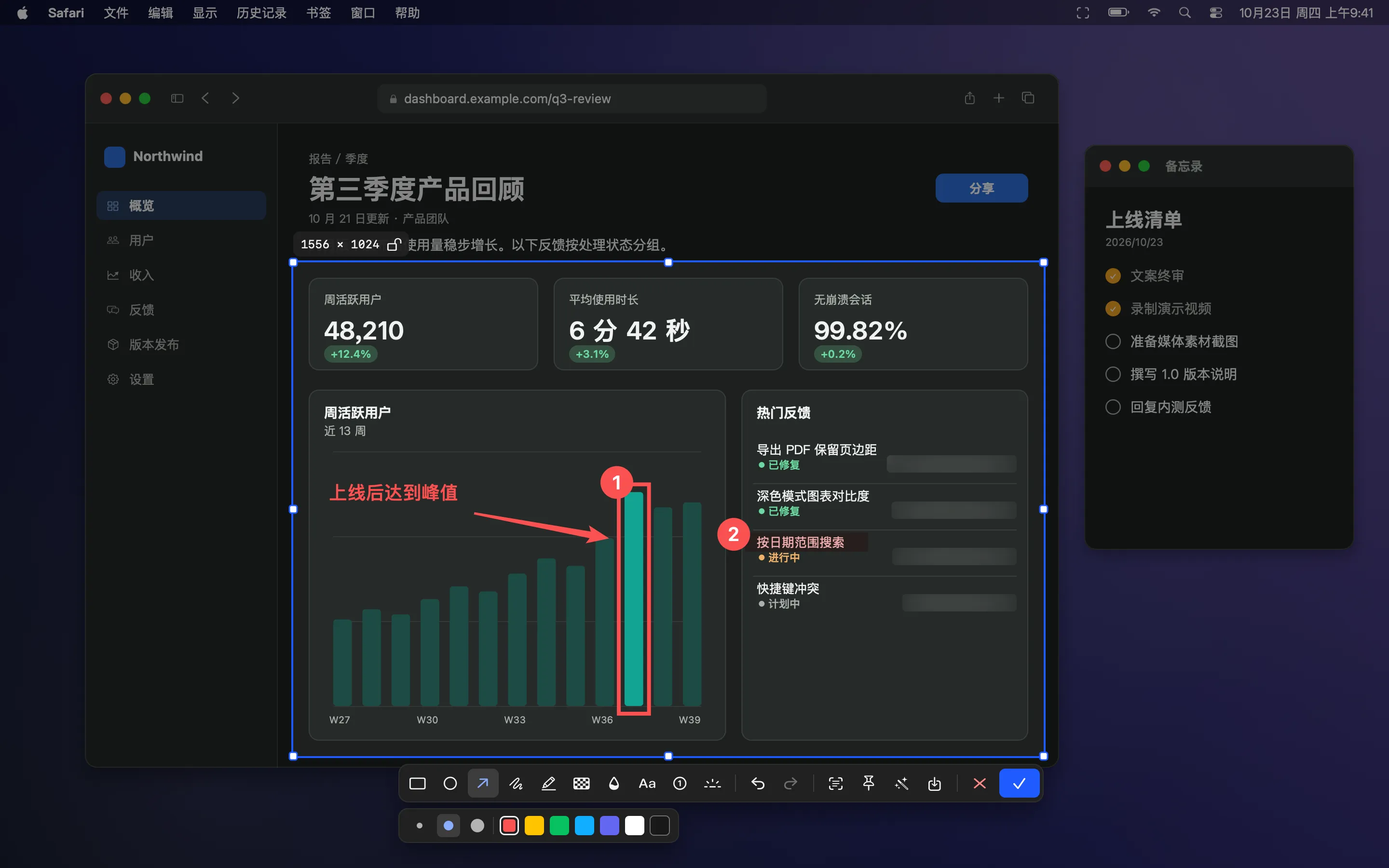
我在 Safari 里打开的第三季度报告中,周活跃用户情况怎么样?
capture_screenshot app: "Safari"
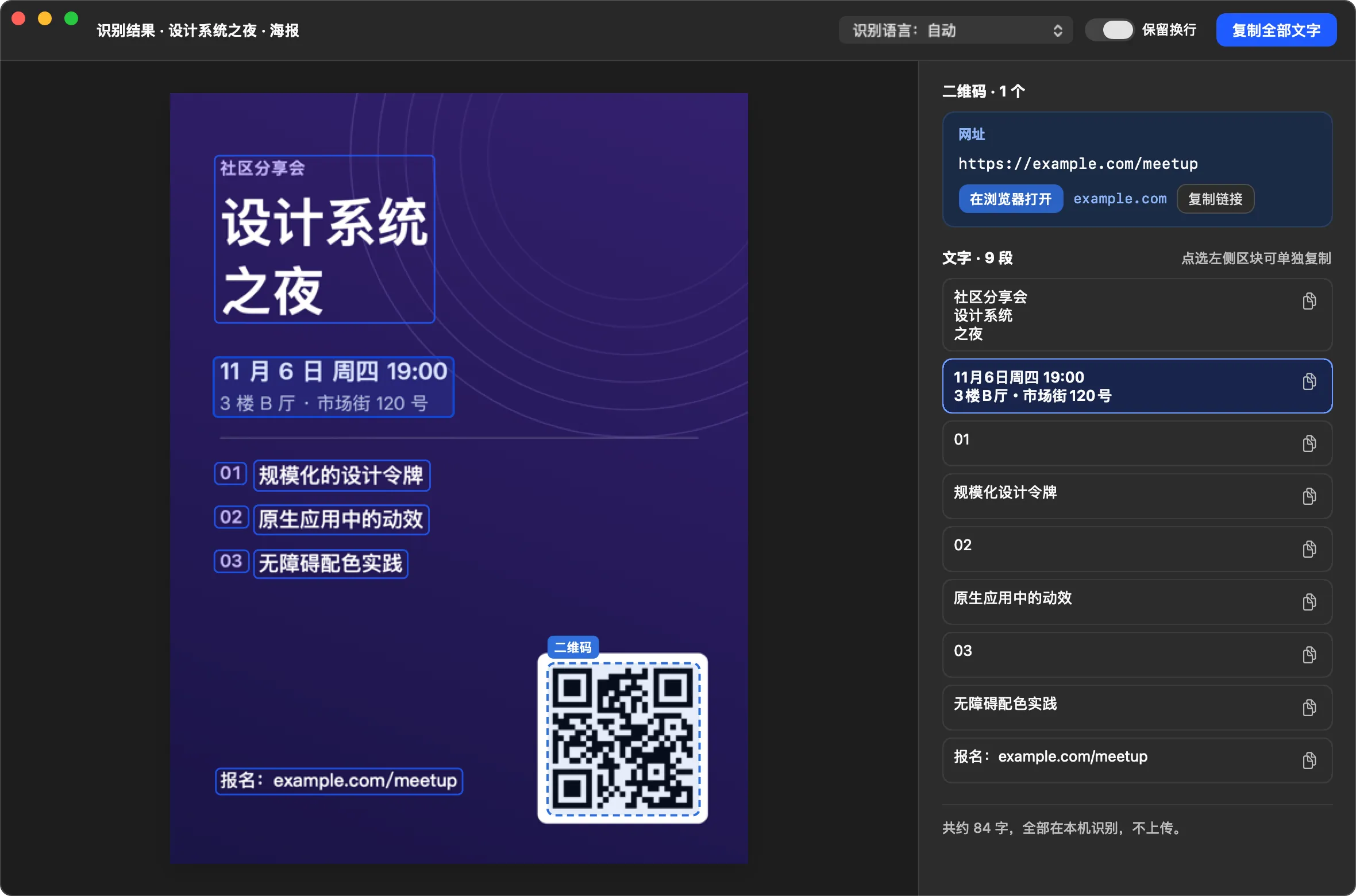
recognize_text 6 个文本块
周活跃用户为 48,210,增长 12.4%;无崩溃会话占比 99.82%。
$ neatshot capture window --app Safari -o review.png/Users/you/review.png$ neatshot ocr review.pngQ3 Product Review Weekly active users 48,210 +12.4%$ neatshot capture phone --frame -o phone.png/Users/you/phone.png$ neatshot record start window --app Keynote --mic --clicksRecording. Stop it with: neatshot record stop
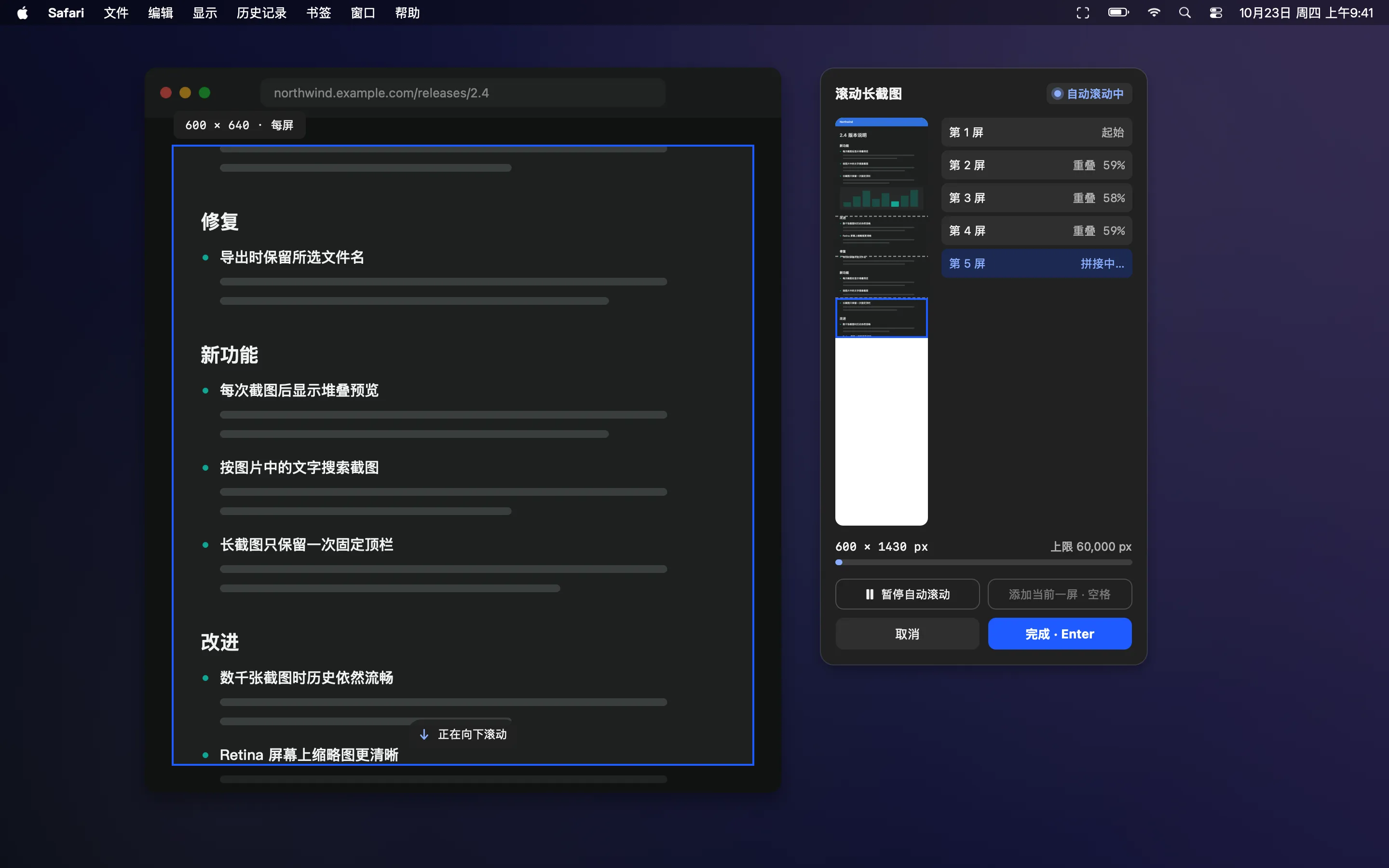
- 20 个工具截取显示器、窗口或区域,滚动截取长页面,识别文字和二维码,搜索并重新打开历史截图,贴图、复制,还能截取已连接的手机。
- 录屏需要单独开启只有你另外允许后,助手才能开始录屏。录制期间你会一直看到 NeatShot 的录制边框,并可随时停止。
- 权限留在 NeatShot助手通过本地连接与正在运行的 App 通信,所以你的终端、编辑器或助手本身都不需要屏幕录制权限。
- 粘贴即可连接设置 › 自动化 可以复制一份现成的配置,适用于 Claude Desktop、Cursor 和其他 MCP 客户端。
- 真正的命令行neatshot capture、ocr、qr、record、scroll、pin、history 等命令,支持 --json 输出和退出码,方便写脚本。
- 始终让你知情每个助手第一次截取你的屏幕时,NeatShot 都会提醒你,它截下的图也都会出现在截图历史中。
使用方法
- 打开 NeatShot 的 设置 › 自动化,开启“允许 AI 助手和命令行”。
- 点按“助手配置”旁边的“复制”,粘贴到助手的 MCP 设置中;或者安装命令行工具。
- 让助手截一张图,或在终端中运行 neatshot capture window --app Safari。
常见问题
哪些 AI 助手可以使用 NeatShot?
任何能启动本地服务器的 MCP 客户端,例如 Claude Desktop、Claude Code 和 Cursor。它们会以 --mcp 参数运行 NeatShot,由它把请求转给正在运行的 App。
助手能随时看到我的屏幕吗?
只有在 设置 › 自动化 中开启了 AI 助手,并且它调用工具时才可以。NeatShot 自己的窗口永远不会出现在截图里,录屏还需要另一个开关。
neatshot 命令安装在哪里?
在 设置 › 自动化 中安装:输入管理员密码后会链接到 /usr/local/bin;如果你拒绝,则链接到 ~/.local/bin。
让下一张截图更出彩。
免费,已签名并通过 Apple 公证,支持 macOS 14 Sonoma 及更高版本。
macOS 14 Sonoma 或更高版本 · 支持 Apple 芯片与 Intel